在办公室开线上会议、在家用电脑追剧时,戴上蓝牙耳机会自在很多。不少人第一次操作时不清楚蓝牙耳机怎么连接电脑,尤其是台式机用户,常常找不到蓝牙入口。下面按Windows和macOS分别说明操作路径,并整理几个连接后常见的问题和排错技巧。
先确认电脑是否支持蓝牙
笔记本电脑基本都内置蓝牙模块;台式机则不一定,很多主板并不带无线网卡。Windows电脑可以右键“开始”按钮打开“设备管理器”,查看是否有“蓝牙”这一项;如果没有,可以购买一个USB蓝牙适配器,插上后Windows 10和Windows 11大多能自动识别并安装驱动。Mac电脑都自带蓝牙,无需额外准备。
Windows 11连接步骤
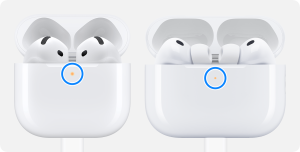
1. 让耳机进入配对模式,一般是长按按键直到指示灯快闪,具体参照说明书。
2. 点击“开始”—“设置”—“蓝牙和其他设备”,打开蓝牙开关。
3. 点击“添加设备”,在弹出窗口中选择“蓝牙”。

4. 在搜索列表中点击耳机名称,稍等片刻,提示设备已准备就绪即连接成功。
Windows 10的路径类似:“设置”—“设备”—“蓝牙和其他设备”—“添加蓝牙或其他设备”。另外,也可以点击任务栏右下角的快捷面板,右键或长按蓝牙图标快速进入设置页。
macOS连接步骤
苹果电脑上蓝牙耳机怎么连接电脑更加简单:
1. 耳机进入配对模式。
2. 点击屏幕左上角的苹果菜单,打开“系统设置”(较老版本叫“系统偏好设置”),选择“蓝牙”。
3. 在“附近的设备”中找到耳机,点击“连接”。
4. 连接后可在菜单栏的“控制中心”—“声音”里快速切换输出设备。
如果使用AirPods,且Mac与iPhone登录的是同一Apple ID,通常无需重新配对,直接在控制中心里选择即可。
连接成功却没有声音
这是最常见的问题,原因多半是输出设备没有切换过来。Windows用户右键任务栏的喇叭图标,打开“声音设置”,在“输出”中选择你的耳机;Mac用户在“系统设置”—“声音”—“输出”中选择耳机。部分视频会议软件有独立的音频设置,需要在软件里把扬声器和麦克风都选成耳机。
开会时音质突然变差怎么办
在Windows上,蓝牙耳机常会显示为两个设备:一个是立体声的“耳机”,音质好但不能用麦克风;另一个是“耳麦”或“免提”,可以用麦克风,但音质会明显变闷。一旦会议软件调用耳机麦克风,系统就会切换到免提模式,这是蓝牙通话协议带宽有限造成的。比较好的办法是:开会时改用电脑自带麦克风或单独的USB麦克风,让耳机保持立体声模式;只听不说的场合则不受影响。
4个排错技巧
如果已经知道蓝牙耳机怎么连接电脑,却总是连不稳或搜不到,可以试试以下技巧:
1. 在设备列表中删除耳机,让耳机重新进入配对模式后再添加。
2. 更新蓝牙驱动:在设备管理器中右键蓝牙适配器,选择“更新驱动程序”,或到电脑厂商的官方支持页面下载对应驱动。
3. 使用USB蓝牙适配器时,尽量插在机箱前置接口或使用延长线,避免被机箱遮挡导致信号弱、声音断续。
4. 在设备管理器的蓝牙适配器属性中,取消勾选“允许计算机关闭此设备以节约电源”,可减少耳机自动断开。
总结
蓝牙耳机怎么连接电脑,可以概括为四步:确认电脑有蓝牙、耳机进入配对模式、在系统中添加设备、选择正确的音频输出。多数问题出在输出设备没选对或驱动过旧,按上面的方法逐项排查,基本都能搞定。